Adobe Podcast Enhance Speech promet de nettoyer une prise de parole sans studio, sans micro professionnel et sans logiciel de montage complexe. Nous avons testé la version gratuite avec deux enregistrements de 30 secondes réalisés sur un Honor Magic 6 Pro : l’un face à des dialogues de film diffusés sur une barre de son, l’autre avec une musique très présente en arrière-plan. Le résultat améliore clairement la voix dans les deux cas, avec une efficacité particulièrement visible sur la musique.
Deux essais avec un smartphone, un film et une musique en arrière-plan pour mesurer le vrai potentiel de l’outil.
Notre verdict : Adobe Podcast Enhance Speech apporte une amélioration immédiate sur une voix enregistrée dans un environnement sonore défavorable. La version gratuite ne donne pas accès à tous les réglages, mais elle remet déjà la voix au premier plan et réduit fortement certains fonds musicaux. Face à plusieurs dialogues simultanés, le traitement réduit le brouhaha sans supprimer totalement les voix de fond.
Une mauvaise prise de son peut ruiner une vidéo, une interview, un podcast ou un message professionnel. Bruit de fond, écho, musique, télévision, ventilation ou prise de parole trop éloignée font perdre du temps au montage et fatiguent rapidement l’auditeur.
Adobe Podcast Enhance Speech cherche à corriger une partie de ces défauts. L’outil traite une piste vocale afin de rendre la parole plus intelligible, plus présente et moins noyée dans son environnement. Son intérêt repose sur une promesse simple : importer un fichier, comparer l’original au rendu amélioré, puis télécharger la version traitée.
Le test le plus utile ne consiste pas à traiter une voix enregistrée dans le silence. Il consiste à voir ce qui reste audible lorsque l’environnement devient réellement gênant.
Adobe Podcast Enhance Speech : à quoi sert exactement l’outil ?
Adobe Podcast est une plateforme audio accessible depuis un navigateur. Sa fonction Enhance Speech traite un fichier vocal afin d’améliorer l’intelligibilité de la parole. L’outil vise notamment les prises de son réalisées avec un téléphone, un ordinateur, un micro intégré ou un équipement peu adapté à l’enregistrement.
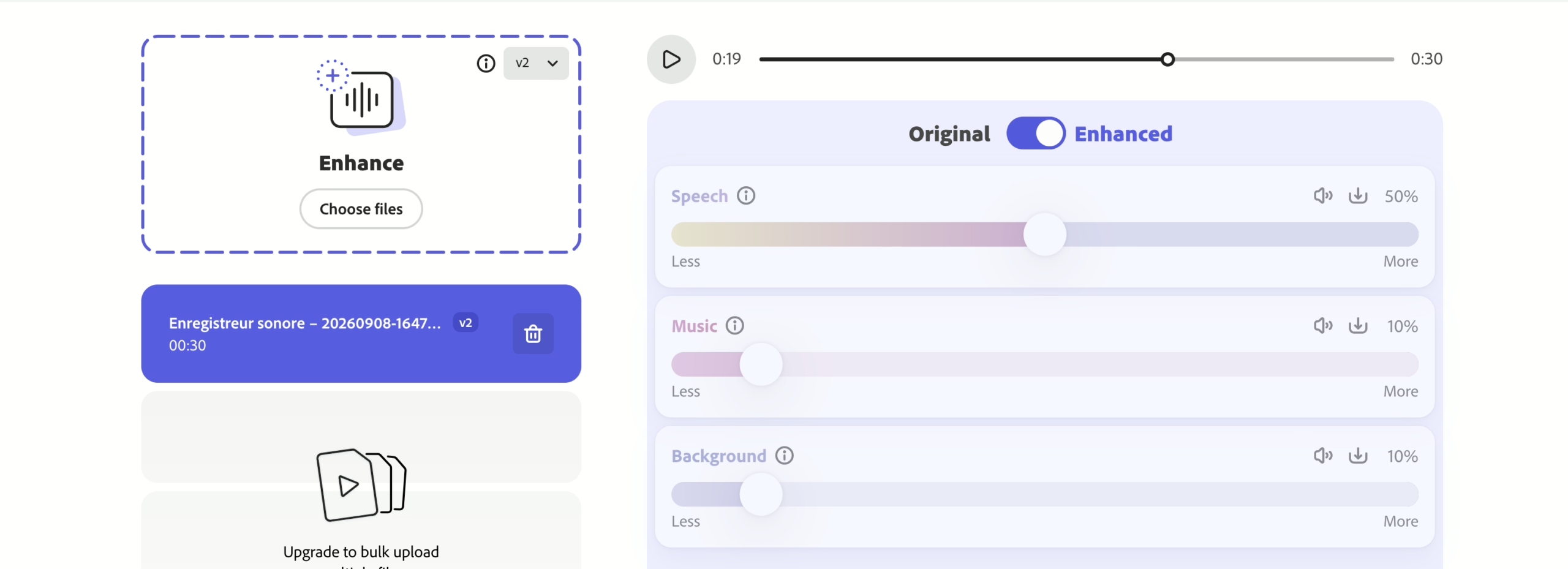
Dans l’interface utilisée pour ce test, Adobe Podcast propose une comparaison entre la version Original et la version Enhanced. Le fichier chargé durait 30 secondes et le modèle affiché était v2. L’interface affichait également trois familles de réglages : Speech, Music et Background.
Les curseurs visibles indiquaient un traitement de la parole à 50 %, avec Music et Background à 10 %. L’interface précisait que l’ajustement du renforcement et de la suppression de bruit de fond nécessitait une mise à niveau. Le test porte donc sur le rendu automatique accessible sans abonnement, et non sur les réglages avancés ou le traitement de fichiers en lot.
Périmètre du test : cet essai a été réalisé avec la version gratuite d’Adobe Podcast Enhance Speech, à partir de deux enregistrements vocaux de 30 secondes. Les réglages avancés étaient visibles mais verrouillés. Nous avons comparé les versions originales et améliorées sur smartphone, MacBook Pro et barre de son. Les résultats décrits concernent exclusivement ce protocole et ne constituent pas un benchmark global de la plateforme.
Insérez ici votre capture Adobe Podcast Enhance Speech depuis la médiathèque WordPress.
Notre protocole : deux situations volontairement difficiles
Un outil de nettoyage audio donne facilement un bon résultat lorsque la voix est enregistrée dans une pièce calme, avec un micro proche et sans bruit concurrent. Nous avons choisi l’inverse : deux situations dans lesquelles le fond sonore rivalise avec la voix principale.
- Deux enregistrements de 30 secondes réalisés avec l’application native d’un Honor Magic 6 Pro.
- Une voix principale enregistrée sans micro externe.
- Un premier test avec des dialogues de film diffusés sur une barre de son Sennheiser Ambeo Max.
- Un second test avec une musique diffusée en arrière-plan.
- Un traitement via Adobe Podcast Enhance Speech en version gratuite, avec le modèle v2 affiché dans l’interface.
- Une écoute comparative sur smartphone, MacBook Pro et barre de son.
Dans les deux fichiers originaux, la voix principale restait audible. Le problème venait du niveau du fond sonore : dialogues ou musique arrivaient presque au même niveau, ce qui rendait l’écoute confuse et peu adaptée à une publication.
Comment écouter les comparatifs : commencez par la version originale, puis basculez immédiatement sur la version améliorée. Utilisez si possible un casque, les haut-parleurs d’un ordinateur et votre smartphone. Portez votre attention sur la clarté de la voix, la distance perçue du fond sonore, la présence éventuelle d’artefacts et le naturel général du rendu.
Test 1 : la voix face à des dialogues de film
Le premier essai met en concurrence plusieurs voix. Des dialogues de film étaient diffusés en arrière-plan sur une barre de son Sennheiser Ambeo Max, pendant l’enregistrement de la voix principale. Dans le fichier original, les deux sources occupent presque le même espace sonore. La parole reste compréhensible, mais l’écoute devient rapidement brouillonne lorsque plusieurs voix se chevauchent.
Adobe Podcast améliore nettement la hiérarchie entre la voix principale et les dialogues de fond. Après traitement, la voix paraît plus claire, moins étouffée et davantage placée au premier plan. Les dialogues du film sont toujours présents, mais ils semblent plus éloignés. La prise de parole devient plus facile à suivre.
Le résultat ne transforme pas le fichier en enregistrement studio. Les voix de fond restent perceptibles, ce qui est logique : l’outil doit distinguer plusieurs voix humaines simultanées, parfois avec un volume proche de la voix cible. Le traitement rend toutefois l’ensemble moins confus et moins fatigant à écouter.
Résultat du test 1 : Adobe Podcast ne supprime pas totalement des dialogues concurrents diffusés à un volume élevé. Il remet la voix principale en avant, réduit l’impression de brouhaha et éloigne les voix présentes dans le fond sonore.
Test 1 — Dialogues de film en arrière-plan
Écoute en cours : Original
Test 2 : la voix face à une musique de fond
Le second essai donne un résultat plus spectaculaire. Une musique jouait en arrière-plan pendant l’enregistrement de la voix. Dans la version originale, la voix et la musique se disputent l’attention. Le contenu devient difficile à suivre, même si les mots prononcés restent audibles.
Après passage dans Adobe Podcast Enhance Speech, la musique devient très discrète. Elle reste perceptible, mais paraît beaucoup plus éloignée. La voix prend immédiatement la place principale et ressort avec davantage de présence sur les différents appareils d’écoute utilisés pendant le test.
Cette différence s’entend sur smartphone, MacBook Pro et barre de son. La version améliorée ne paraît pas étouffée. Elle conserve une voix intelligible et plus directe, tandis que la musique bascule à l’arrière-plan. Le résultat est particulièrement convaincant compte tenu de l’accès gratuit et des réglages limités disponibles pendant l’essai.
Résultat du test 2 : sur une musique de fond forte, Adobe Podcast Enhance Speech réduit presque totalement la sensation de concurrence avec la voix. La musique reste légèrement audible, mais elle n’empêche plus de suivre la prise de parole.
Test 2 — Musique en arrière-plan
Écoute en cours : Original
Ce que les deux tests montrent
Les deux essais donnent des résultats différents selon la nature du fond sonore. Cette différence est utile à connaître avant de traiter un podcast, une vidéo, une interview ou une présentation orale.
| Situation testée | État du fichier original | Résultat après traitement | Lecture pratique |
|---|---|---|---|
| Voix avec dialogues de film | Voix audible, mais dialogues présents à un niveau proche ; écoute confuse. | Voix plus claire et mieux mise en avant ; dialogues toujours audibles mais plus lointains. | Le traitement améliore fortement la compréhension, sans isoler totalement une voix face à plusieurs voix concurrentes. |
| Voix avec musique de fond | Musique et voix presque au même niveau ; écoute difficile. | Musique très atténuée ; voix mise en avant de manière nette. | Le traitement paraît particulièrement performant lorsque le fond sonore est musical. |
Les points forts observés
- Une amélioration immédiate de la présence de la voix.
- Une réduction nette du brouhaha produit par un fond sonore chargé.
- Une efficacité très visible sur la musique en arrière-plan.
- Un traitement simple : import, écoute comparative et téléchargement.
- Un résultat audible sur trois supports d’écoute différents.
Les limites constatées
- Les dialogues de fond restent partiellement audibles lorsqu’ils sont nombreux et puissants.
- Les réglages avancés de la version gratuite restent verrouillés.
- Le traitement automatique ne remplace pas une prise de son proprement réalisée.
- Le résultat peut varier selon la source, le volume, la distance du micro et la pièce.
- Le test ne couvre pas les fonctions Premium, les fichiers longs ou le traitement par lot.
La version gratuite suffit-elle ?
La version gratuite suffit pour vérifier si Adobe Podcast améliore une voix enregistrée dans vos conditions réelles. Le test montre qu’un fichier de 30 secondes peut déjà permettre de juger le comportement général du traitement automatique.
Elle devient plus limitée lorsqu’il faut gérer plusieurs fichiers, ajuster finement la réduction de bruit ou contrôler séparément la voix, la musique et l’environnement sonore. Dans l’interface utilisée pendant ce test, les réglages Speech, Music et Background étaient affichés, mais leur modification nécessitait une mise à niveau.
Avant de payer : utilisez la version gratuite avec trois à cinq fichiers représentatifs de vos usages. Testez une interview, une voix enregistrée au téléphone, un extrait de vidéo, une prise en intérieur et une prise avec bruit extérieur. Si le rendu automatique améliore déjà suffisamment vos contenus, vous saurez si les réglages avancés justifient un abonnement dans votre cas.
Adobe Podcast peut aider à sauver une interview enregistrée avec un téléphone ou dans une pièce imparfaite. Le résultat doit être écouté au casque avant publication, surtout si plusieurs personnes parlent ou si un bruit de fond contient lui aussi des voix.
Pour une vidéo courte, l’outil peut améliorer une voix enregistrée sur smartphone ou caméra. Ajoutez ensuite la musique, les effets et les sous-titres dans votre logiciel de montage afin de garder la maîtrise du mixage final.
Un formateur peut utiliser Enhance Speech pour améliorer une capsule enregistrée rapidement. Vérifiez néanmoins que le traitement ne réduit pas des termes importants, des démonstrations vocales, des échanges avec plusieurs intervenants ou des bruits utiles au contexte.
Pour un message commercial, une présentation ou un compte rendu vocal, Adobe Podcast peut rendre la voix plus intelligible sans équipement complexe. Gardez une version originale du fichier avant traitement afin de pouvoir comparer ou revenir en arrière.
Adobe Podcast ne remplace pas une bonne prise de son
Le test montre que l’IA peut réduire fortement certaines nuisances. Une voix placée près du micro, une pièce calme et un niveau sonore cohérent donnent presque toujours un résultat plus naturel qu’un fichier très dégradé traité après coup.
Quelques gestes simples améliorent déjà fortement une prise de son avant tout traitement.
- Rapprochez le smartphone ou le micro de la personne qui parle.
- Coupez ou baissez les sources de bruit évitables : télévision, ventilation, musique, notifications et appareils ménagers.
- Évitez les pièces vides, car elles accentuent l’écho et la réverbération.
- Enregistrez un court extrait de contrôle avant une interview ou une vidéo importante.
- Gardez le fichier original avant de lancer un traitement automatique.
- Écoutez la version finale sur plusieurs appareils avant publication.
- Ne placez pas le téléphone à plusieurs mètres de la personne qui parle.
- Ne comptez pas sur l’IA pour rendre clair un fichier saturé ou presque inaudible.
- Ne mélangez pas une musique forte et une voix si vous souhaitez publier directement l’enregistrement.
- Ne supprimez pas le fichier original après traitement.
- Ne validez pas un export uniquement avec les haut-parleurs d’un ordinateur.
Notre avis sur Adobe Podcast Enhance Speech
Adobe Podcast Enhance Speech fait partie des outils les plus simples à tester lorsqu’une prise de voix pose problème. L’interface est accessible, le fonctionnement est compréhensible et la comparaison Original/Enhanced permet de juger rapidement le résultat.
Dans notre essai gratuit, le traitement a amélioré les deux enregistrements. Les dialogues de film sont restés audibles, mais la voix principale a gagné en présence et en clarté. Sur la musique de fond, l’effet a été beaucoup plus marqué : la musique est passée loin derrière la voix, sans donner l’impression d’un rendu étouffé.
Le résultat rend l’outil particulièrement utile pour une capsule vidéo, une interview improvisée, un podcast enregistré au smartphone, une présentation vocale ou un contenu social media. Il ne dispense pas d’enregistrer correctement, de vérifier les droits liés aux contenus présents dans un fichier et d’écouter chaque export avant diffusion.
Checklist avant de publier un audio traité
- Conserver une copie du fichier original.
- Écouter le fichier traité au casque, sur ordinateur et sur smartphone.
- Vérifier que la voix reste naturelle et compréhensible.
- Contrôler que les bruits importants ou les voix secondaires ne créent pas de confusion.
- Vérifier les droits des musiques, dialogues, ambiances et voix inclus dans l’enregistrement.
- Ajouter musique, jingle, appels à l’action et éléments de marque après le traitement de la voix.
- Préparer une version finale adaptée à chaque canal de diffusion.
Adobe Podcast complète utilement Lalal.ai. Lalal.ai cherche à séparer les voix, instruments et pistes ; Adobe Podcast travaille davantage sur la clarté d’une prise de parole. Pour les contenus incluant une voix synthétique, un doublage ou un clonage vocal, consultez également notre article sur ElevenLabs.
FAQ sur Adobe Podcast Enhance Speech
Adobe Podcast Enhance Speech est-il gratuit ?
Adobe propose un accès gratuit permettant de tester Enhance Speech. Les limites, les réglages accessibles et les fonctions Premium peuvent évoluer. Dans notre essai, le traitement automatique était disponible sur un fichier de 30 secondes, tandis que les réglages avancés de la voix, de la musique et du fond sonore étaient verrouillés.
Adobe Podcast peut-il supprimer complètement une musique de fond ?
Dans notre test, une musique placée fortement en arrière-plan a été très largement atténuée, sans disparaître totalement. Le résultat dépend du volume de la musique, de la proximité du micro, de la qualité de l’enregistrement et de la complexité du fichier.
Adobe Podcast peut-il supprimer des voix ou des dialogues en arrière-plan ?
Le traitement a réduit les dialogues de fond et a rendu la voix principale plus claire. Les voix concurrentes sont restées audibles dans notre test, ce qui montre qu’un fond composé de plusieurs voix est plus difficile à traiter qu’une musique.
Faut-il un micro professionnel pour utiliser Adobe Podcast ?
Non. Notre essai a été réalisé avec l’application native d’un Honor Magic 6 Pro. Un bon micro améliore naturellement le résultat de départ, mais Enhance Speech peut rendre un enregistrement smartphone plus agréable à écouter.
Adobe Podcast remplace-t-il un logiciel de montage audio ?
Non. Adobe Podcast améliore une piste vocale. Un logiciel de montage reste utile pour couper les silences, assembler plusieurs pistes, ajouter une musique, régler le volume, intégrer des effets ou préparer une version finale pour une vidéo ou un podcast.
Peut-on utiliser Adobe Podcast pour une vidéo ?
Oui. Vous pouvez extraire ou importer la piste vocale de votre vidéo, la traiter dans Adobe Podcast, puis la réintégrer dans votre logiciel de montage. Vérifiez la synchronisation et le niveau sonore final avant export.
Crédits des extraits audio utilisés dans le test
- Test 1 — dialogues de film : extrait de la bande sonore de Barbecue, film réalisé par Éric Lavaine. Extrait utilisé dans le protocole de test.
- Test 2 — musique de fond : « Un homme extraordinaire », interprété par Jean-Philippe Arnal, reprise d’un titre du groupe Les Innocents. Extrait utilisé dans le protocole de test.
Sources et pour aller plus loin
- Adobe Podcast — Enhance Speech — outil utilisé pour le traitement des fichiers de test.
- Adobe Podcast — plateforme Adobe dédiée à l’enregistrement, au traitement et à l’édition de contenus audio.
- Adobe Help Center — Generative credits FAQ — informations générales Adobe sur l’accès gratuit limité et les fonctionnalités génératives selon les offres.