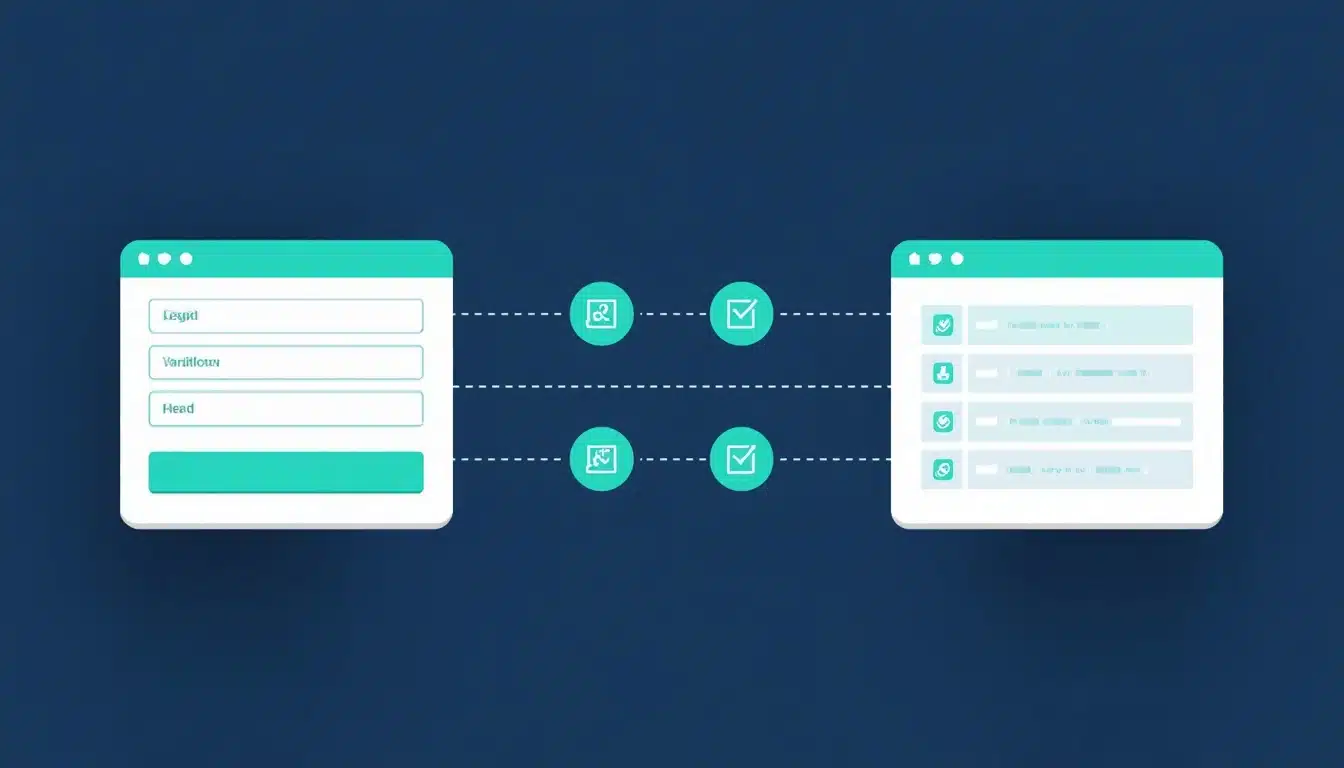
n8n et Perfex CRM peuvent vous aider à créer un flux plus fiable entre vos formulaires, vos données prospects et votre équipe commerciale. L’objectif n’est pas d’automatiser chaque décision : il consiste à récupérer les informations au bon endroit, vérifier leur qualité, créer ou mettre à jour le lead dans le CRM et alerter la bonne personne au moment utile.
Dans ce tutoriel, vous allez construire un premier workflow : un prospect remplit un formulaire, n8n reçoit les données, contrôle les champs essentiels, transmet les informations à Perfex CRM via son API, puis déclenche une action de suivi. Cette méthode convient davantage à une équipe qui souhaite commencer par un cas d’usage simple, mesurable et réversible.
Ce que vous allez automatiser, et ce qui doit rester sous contrôle
Le principe du workflow est simple : un événement déclenche une action. Lorsqu’un prospect soumet un formulaire, n8n reçoit les données, les transforme si nécessaire et les envoie vers Perfex CRM. Vous pouvez ensuite créer une tâche, envoyer une notification ou attribuer le lead à un commercial selon des règles définies.
Le flux cible peut être résumé ainsi :
Formulaire ou source de lead
        ↓
Webhook ou déclencheur n8n
        ↓
Contrôle des champs et normalisation
        ↓
Recherche d’un doublon
        ↓
Création ou mise à jour dans Perfex CRM
        ↓
Attribution, tâche ou notification commerciale
Cette automatisation devient utile lorsque vous recevez des leads depuis plusieurs sources et que la saisie manuelle entraîne des délais, des oublis ou des informations incomplètes. Elle ne remplace pas la qualification commerciale : elle prépare un dossier plus fiable pour que le commercial puisse prendre une décision éclairée.
Avant de commencer : vérifiez les prérequis techniques
n8n peut recevoir des données grâce à un webhook et appeler une API externe grâce au nœud HTTP Request. Perfex CRM peut exposer une API REST, mais cela dépend de la configuration de votre instance et, dans de nombreux cas, d’un module API installé séparément.
La documentation de l’API REST Perfex CRM de Themesic décrit notamment un endpoint permettant d’ajouter un lead avec une requête POST /api/leads. Cependant, l’URL complète, les champs requis, la méthode d’authentification et les droits nécessaires peuvent varier selon le module installé et sa version.
Les éléments à préparer
- Un compte n8n, auto-hébergé ou utilisé via une offre cloud.
- Un formulaire ou une source capable d’envoyer les informations vers n8n.
- Une instance Perfex CRM avec une API fonctionnelle et documentée.
- Une clé API, un jeton ou le mécanisme d’authentification demandé par votre module.
- Les identifiants des sources, statuts et commerciaux concernés dans Perfex CRM.
- Une règle claire pour gérer les doublons, par exemple l’adresse e-mail ou le numéro de téléphone.
Étape 1 : recevoir les informations du prospect dans n8n
Vous pouvez commencer avec un webhook n8n. Un webhook est une URL qui reçoit une requête lorsqu’un événement se produit, par exemple l’envoi d’un formulaire. n8n utilise alors les données reçues pour démarrer le workflow.
- Créez un nouveau workflow dans n8n.
- Ajoutez un nœud Webhook comme point de départ.
- Choisissez la méthode
POSTsi votre formulaire envoie des données avec une requête POST. - Copiez l’URL de test générée par n8n.
- Configurez votre outil de formulaire pour envoyer les réponses vers cette URL, ou utilisez un connecteur natif si votre environnement en propose un.
- Envoyez une soumission fictive afin de vérifier que n8n reçoit bien les champs attendus.
À ce stade, ne cherchez pas encore à créer le lead dans Perfex CRM. Vérifiez d’abord le contenu réel des données : noms des champs, format de l’adresse e-mail, numéro de téléphone, source du lead, consentement éventuel et informations réellement utiles à votre équipe commerciale.
Un formulaire simple obtient souvent de meilleurs résultats qu’un formulaire exhaustif. Demandez les données nécessaires à une première qualification, mais évitez de collecter des informations sensibles ou inutiles pour le suivi initial.
Étape 2 : contrôler, normaliser et dédupliquer les données
Avant d’envoyer les données dans votre CRM, ajoutez une étape de contrôle. Cette phase évite de créer des fiches inutilisables, des doublons ou des opportunités attribuées à la mauvaise personne.
- Vérifiez que le nom ou le libellé du prospect est renseigné.
- Contrôlez que l’adresse e-mail possède un format cohérent si elle est utilisée comme identifiant.
- Normalisez les numéros de téléphone selon un format défini par votre équipe.
- Associez une source de lead identifiable, par exemple formulaire de contact, demande de démo ou campagne publicitaire.
- Ajoutez un statut initial cohérent avec votre pipeline commercial.
- Recherchez un lead existant avant de créer une nouvelle fiche lorsque votre API le permet.
- Envoyez les cas incomplets ou ambigus vers une file de contrôle humain au lieu de les créer automatiquement.
La déduplication mérite une attention particulière. Si un prospect remplit plusieurs fois un formulaire, la création automatique d’une nouvelle fiche à chaque soumission peut fausser les indicateurs, multiplier les relances et dégrader l’expérience client.
Votre règle peut être simple : recherchez d’abord une adresse e-mail existante. Si elle est trouvée, mettez à jour le lead ou ajoutez une note plutôt que de créer un doublon. Si elle n’est pas trouvée, créez le lead. Lorsque l’adresse e-mail est absente, vous pouvez utiliser le téléphone ou envoyer le cas dans une file de vérification.
Étape 3 : créer un lead dans Perfex CRM avec le nœud HTTP Request
Après réception et contrôle des données, ajoutez un nœud HTTP Request dans n8n. Ce nœud permet d’envoyer une requête vers l’API de votre instance Perfex CRM.
La documentation de l’API REST de Perfex CRM indique une création de lead via POST /api/leads. Vérifiez toutefois votre propre documentation avant de saisir l’URL, car votre domaine, le chemin d’API, l’authentification et les champs attendus peuvent différer.
Configuration indicative du nœud HTTP Request
- Method :
POST. - URL : l’URL réelle documentée par votre module API Perfex CRM.
- Authentication : selon le mécanisme exigé par votre instance, par exemple un en-tête de clé API ou un jeton Bearer.
- Content-Type :
application/jsonsi votre module attend un corps JSON. - Body : les champs issus du formulaire, transformés selon les noms attendus par l’API.
Voici un exemple illustratif de corps JSON. Les champs source, status et assigned sont montrés comme des identifiants internes possibles, mais vous devez les remplacer par les valeurs réellement utilisées dans votre CRM et exigées par votre module API.
{
  "name": "Entreprise exemple",
  "email": "contact@entreprise-exemple.fr",
  "phonenumber": "+33123456789",
  "description": "Demande reçue depuis le formulaire de contact.",
  "source": 1,
  "status": 1,
  "assigned": 3
}
Ne placez jamais une clé API directement dans un nœud partagé, une capture d’écran ou une documentation interne ouverte. Utilisez les mécanismes d’identifiants sécurisés proposés par n8n lorsque cela est possible, puis limitez les accès à l’équipe qui doit réellement administrer le workflow.
Étape 4 : attribuer le lead et créer une action de suivi
Créer un lead dans le CRM ne garantit pas qu’il sera traité. L’étape suivante consiste à organiser le suivi : attribuer le lead, générer une tâche ou alerter la personne responsable.
| Situation | Action automatisée possible | Contrôle recommandé |
|---|---|---|
| Demande générale via formulaire | Créer un lead avec un statut initial et l’attribuer à une file commerciale | Vérifier quotidiennement les nouveaux leads non assignés |
| Demande de démonstration avec critères complets | Créer le lead et notifier le commercial responsable | Contrôler que l’attribution respecte le territoire ou le segment |
| Adresse e-mail déjà connue | Mettre à jour la fiche existante ou créer une note d’activité | Éviter de créer un doublon |
| Formulaire incomplet ou suspect | Envoyer la soumission dans une file de vérification | Ne pas engager automatiquement une séquence commerciale |
Vous pouvez également envoyer une notification interne par e-mail, Slack ou Microsoft Teams si votre organisation utilise ces outils. Avant d’ajouter une notification, définissez toutefois une règle de priorité. Alerter un commercial à chaque soumission peut être pertinent pour un faible volume de demandes qualifiées, mais contre-productif si les formulaires génèrent beaucoup de leads peu exploitables.
Étape 5 : mettre en place un scoring simple avant d’ajouter de l’IA
Le scoring consiste à attribuer une priorité à un lead selon des critères définis. Il peut vous aider à organiser le suivi, mais il ne doit pas faire croire qu’un prospect est « prêt à acheter » sur la seule base d’un score.
Commencez avec une grille explicable. Par exemple, une demande de démonstration peut obtenir une priorité plus élevée qu’une inscription à une newsletter, tandis qu’un formulaire sans numéro de téléphone ou sans besoin exprimé peut être orienté vers une file de qualification.
Exemple illustratif : une entreprise attribue un niveau de priorité élevé à un prospect qui demande une démonstration, indique une taille d’équipe compatible avec son offre et accepte d’être recontacté. Ce niveau de priorité déclenche la création d’une tâche pour un commercial. Il ne déclenche pas automatiquement un message commercial personnalisé sans relecture ni vérification du contexte.
n8n peut appliquer des règles conditionnelles ou calculer un score à partir des données disponibles. L’intelligence artificielle peut ensuite aider à résumer un message, classer une demande textuelle ou proposer une catégorie. Elle devient utile lorsque vous disposez de critères métier clairs et d’un mécanisme de contrôle pour les cas ambigus.
Tester le workflow avant de l’activer en production
Avant d’activer votre workflow, testez plusieurs scénarios. Un bon test ne vérifie pas seulement qu’un lead est créé : il vérifie aussi qu’il est créé avec les bons champs, le bon statut, la bonne source et la bonne attribution.
- Créer un lead de test avec une adresse e-mail valide et vérifier chaque champ dans Perfex CRM.
- Envoyer une seconde fois le même prospect pour tester votre logique de déduplication.
- Tester un formulaire incomplet pour vérifier qu’il ne crée pas une fiche inexploitable.
- Vérifier les erreurs d’authentification, de permissions et de format JSON dans n8n.
- Contrôler que les notifications ne transmettent pas de données inutiles ou sensibles.
- Prévoir une solution de repli lorsque l’API Perfex CRM est indisponible, par exemple une alerte à l’administrateur ou une file de reprise.
Conservez les résultats de vos premiers tests. Ils vous aideront à corriger les champs, affiner les règles et expliquer le fonctionnement du workflow à l’équipe commerciale. Une automatisation qui reste compréhensible est plus simple à maintenir et plus facile à faire évoluer.
Pour replacer ce type de projet dans une stratégie plus large, vous pouvez consulter notre dossier sur l’IA, le marketing et le développement commercial, ainsi que les analyses consacrées au marketing digital.
Questions fréquentes
Faut-il savoir coder pour connecter n8n à Perfex CRM ?
Perfex CRM dispose-t-il toujours d’une API REST ?
Comment éviter les doublons de leads ?
Faut-il utiliser une IA pour qualifier les leads ?
Conclusion
Connecter n8n à Perfex CRM peut vous aider à réduire les ressaisies, accélérer l’arrivée des leads dans le CRM et fiabiliser leur attribution. La réussite du projet dépend moins du nombre d’outils utilisés que de la clarté du processus : quelles données collecter, comment traiter les doublons, à qui attribuer le prospect et quelles actions doivent rester validées par un humain.
Commencez par un seul formulaire, un seul type de lead et une règle d’attribution simple. Testez le workflow avec des données fictives, observez les erreurs, puis élargissez progressivement le périmètre vers le scoring, les notifications et les séquences de suivi.
Explorer les analyses Business sur l’IASources et pour aller plus loin
- n8n Docs — Webhook node : documentation du nœud permettant de démarrer un workflow à partir d’un événement externe.
- n8n Docs — HTTP Request node : documentation du nœud utilisé pour effectuer des appels API vers des services externes.
- Perfex CRM REST API Guide — Add New Lead : exemple documenté de création d’un lead via l’endpoint POST /api/leads.
- PerfexCRM API & Webhooks Module — Documentation : ressource à comparer avec le module réellement installé sur votre instance avant mise en production.